星期二, 3月 27, 2012

bnext: 互動攝影機 iBaby

iBaby ─ iPhone、iPad 和 PC 都能用的互動攝影機

原文網址連結 bnext 2012/03/27 撰文者:Buytheway 買物誌

英文網址連結


小朋友乖的時候像個小天使,壞起來像惡魔,眼睛都不能離開他一步。但是,有了iBaby這個法寶,爸爸媽媽就能放心做事囉!


相信大家對監視器都不陌生,家裡如果有老人或是小朋友,為了安全起見通常都會加裝,但這台iBaby操作簡易,可以透過iPod Touch、iPhone和iPad連接操控(提供線上免費的App),個人電腦也可以喔!重點是,角度可以遠端控制調整,再也不怕小寶貝太活潑好動,常常跑出螢幕捕捉範圍囉!


除了結合手機與電腦的強大功能以外,還內建夜間紅外線監控系統,晚上的一舉一動都能掌握,就不會因為夜裡摸黑撞到東西不小心吵醒寶貝。


而iBaby還可以一台供四位使用者觀看,雙向系統除了讓拔拔麻麻聽到寶貝的聲音,還可以唱搖籃曲、講故事給他聽,想拍下寶貝的可愛模樣也沒問題。


有了這個,爸爸媽媽就能安心休息,不用晚上一直起來看又怕吵醒小朋友,當然,寵物也適用!

星期一, 3月 26, 2012

Week 7: Webcam Programming (3)

1. VFW 函式介紹:

a. 靜態影像擷取
( capGrabFrame, capGrabFrameNoStop )

b. 視訊畫面複製到剪貼簿( capEditCopy )

c. 視訊畫面存成 BMP 檔案( capFileSaveDIB )

d. 取得與設定錄影參數
( capCaptureGetSetup, capCaptureGetSetup )

e. CAPTUREPARMS structure

2. 範例程式 Webcam Programming (3)

範例程式 Webcam Programming (3) 所設定的學習目標主要是靜態影像擷取與動態視訊錄影之實作。分成 3 個部分:
part A - 靜態影像擷取
part B - 錄影參數之取得與設定
part C - 錄影控制

part A - 靜態影像擷取


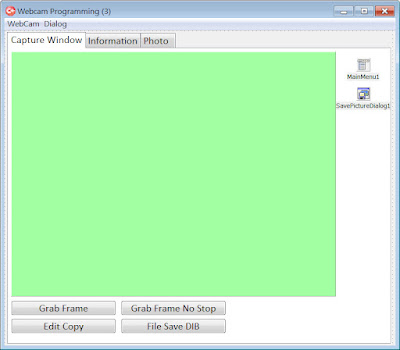
關於靜態影像擷取, 我們針對 VFW 所提供的 4 個函式, 分別使用 4 個 TButton 元件, 如圖 3-A-1 。當使用者按下 Button 時, 就會啟動相關的事件處理程序執行函式。程式內容詳見範例程式 Webcam Programming (3)。


圖 3-A-1

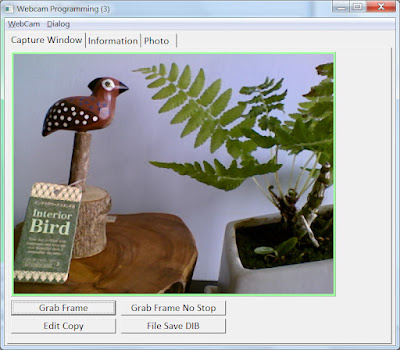
當使用者按下 Grab Frame 的 Button 時, 視訊擷取視窗的畫面會暫時靜止, 以便讓使用者觀看所擷取的畫面內容, 如圖 3-A-2。


圖 3-A-2

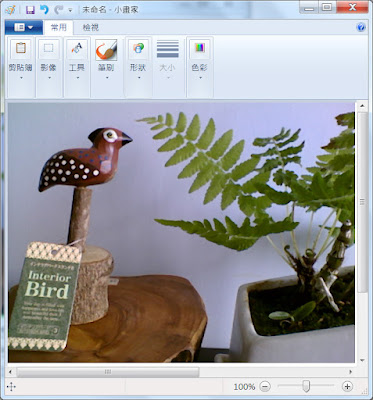
當使用者按下 Edit Copy 的 Button 時, 視訊擷取視窗的畫面會被複製到剪貼簿之中, 使用者可以從其他的應用程式中, 使用 Ctrl-V "貼上", 就可將剪貼簿中的畫面內容貼到影用程式之中。圖 3-A-3 是使用Windows所提供的小畫家, 貼上剪貼簿內容所呈現的結果。


圖 3-A-3

當使用者按下 File Save DIB 的 Button 時, 視訊擷取視窗的畫面會被存成所設定的 bmp 檔案, 圖 3-A-4 所顯示的是使用 File Save DIB 按鈕所儲存的 bmp 檔案內容。


圖 3-A-4

part B - 錄影參數之取得與設定

要將視訊擷取視窗的畫面錄影成視訊檔案之前, 必須先設定各個相關的錄影參數, 由於所需設定的參數太多, 因此, 在 vfw.h 之中, 將各個錄影參數集合起來, 定義了一個結構資料型態 CAPTUREPARMS structure, 方便程式設計師宣告使用。在範例程式 Webcam Programming (3) 之中, 宣告 cpCaptureParms 為 CAPTUREPARMS 資料型態。

CAPTUREPARMS cpCaptureParms;

關於錄影參數的取得與設定, 我們提供了 3 個版本的範例程式:
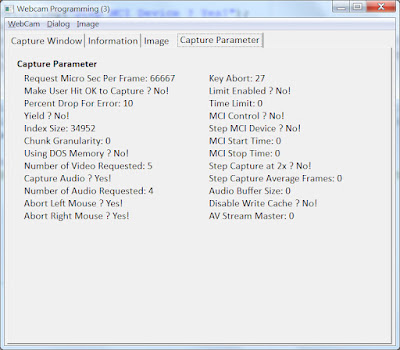
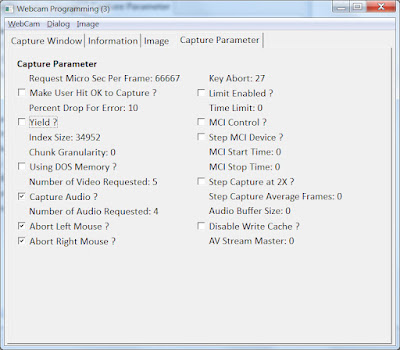
版本 1 : 所有的錄影參數都用 TLabel 元件顯示在 pcWebcam TPageControl 元件的 tsCaptureParameter 分頁之中, 如圖 3-B-1。


圖 3-B-1

版本 2 : 將錄影參數中, 屬於布林資料型態的參數改成使用 TCheckBox 元件顯示, 使用者可以直接點選更改設定, 如圖 3-B-2。


圖 3-B-2

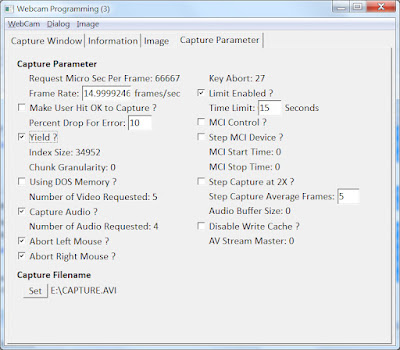
版本 3 : 將錄影參數中, 屬於整數資料型態的參數改成使用 TEdit 元件顯示, 使用者可以直接輸入更改設定, 如圖 3-B-3。


圖 3-B-3

參考資料:


星期一, 3月 19, 2012

Week 6: Webcam Programming (2)

1. VFW 函式介紹:

a. 視訊參數對話盒 ( Video Dialog Box )

(1) 視訊來源對話盒 ( capDlgVideoSource ):
視訊來源對話盒的功能主要有 3 項: 選擇不同的視訊信號輸入、調整視訊輸入的色調、對比、亮度、飽和度、清晰度... 及調整視訊類比訊號轉成數位訊號的品質設定。
(2) 視訊格式對話盒 ( capDlgVideoFormat ):
透過視訊格式對話盒可以設定視訊裝置擷取的畫面解析度、選擇像素位元深度及壓縮。
(3) 視訊顯示對話盒 ( capDlgVideoDisplay )
若視訊裝置驅動程式提供視訊顯示對話盒, 使與者就可以設定輸出到顯示螢幕的色調、對比、亮度、色彩校正等相關內容,但大部分的 USB 攝影機驅動程式都沒有提供視訊顯示對話盒。
(4) 視訊壓縮對話盒 ( capDlgVideoCompression )
如果電腦安裝了多種視訊壓縮程式,就可以透過視訊壓縮對話盒來選擇所要使用的視訊壓縮程式及其相關設定。

b. 取得視訊擷取視窗狀態 ( capGetStatus )

c. TCapStatus structure

2. 範例程式 Webcam Programming (2)

範例程式 Webcam Programming (2) 所設定的學習目標是了解視訊裝置驅動程式所提供的功能與掌握視訊擷取視窗的狀態。分成 3 個部分:
part A - 取得視訊裝置驅動程式的效能
part B - 開啟各種視訊參數對話盒
part C - 取得視訊擷取視窗狀態

part B - 開啟各種視訊參數對話盒


圖 2-A-4

圖 2-A-4 中的 Dialog 功能列共有 4 項開啟視訊參數對話盒, 所對應的事件處理程序請參考範例程式 Webcam Programming (2), 當程式執行 Webcam | Driver | Capacities 之後, 四項功能表中, 如果驅動程式沒有提供的對話盒會直接被 disable 掉, 如圖 2-A-5。


圖 2-A-5

從 Capacities 所顯示的訊息中, 可以得知驅動程式並沒有提供視訊顯示對話盒。因此功能表中的 Video Display 功能已經被 disable 掉了, 如圖 2-A-6 。


圖 2-A-6

下面三個圖則是分別開啟的視訊來源對話盒、視訊格式對話盒、視訊壓縮對話盒。


圖 2-B-1 視訊來源對話盒


圖 2-B-2 視訊格式對話盒


圖 2-B-3 視訊壓縮對話盒

値得一提的是, 當電腦安裝了任何的視訊編碼器之後, 在視訊壓縮對話盒中就會自動加入所安裝的編碼器供你選擇與進行細部壓縮設定。這邊推薦一個屬於開放原始碼的 MPEG 4 Codec - Xvid 供大家安裝與使用, 關於 Xvid 的相關說明, 詳見維基百科 Xvid 條目。下圖是安裝後, 視訊壓縮對話盒已經提供 Xvid MPEG-4 Codec 的選項了。


圖 2-B-4 視訊壓縮對話盒提供 Xvid MPEG-4 Codec 選項

part C - 取得視訊擷取視窗狀態

請同學利用上課實作時間, 參考 part A 自行完成 part C!
暫不提供範例程式。


首先, 在 tsInformation 分頁中, 新增 18 個 TLabel 元件, 用來顯示視訊擷取視窗的狀態(Capture Window Status), 如圖 2-C-1。注意! hPalCurrent 是用來記錄目前所使用調色盤的 handle, 因此沒有將其顯示出來。


圖 2-C-1

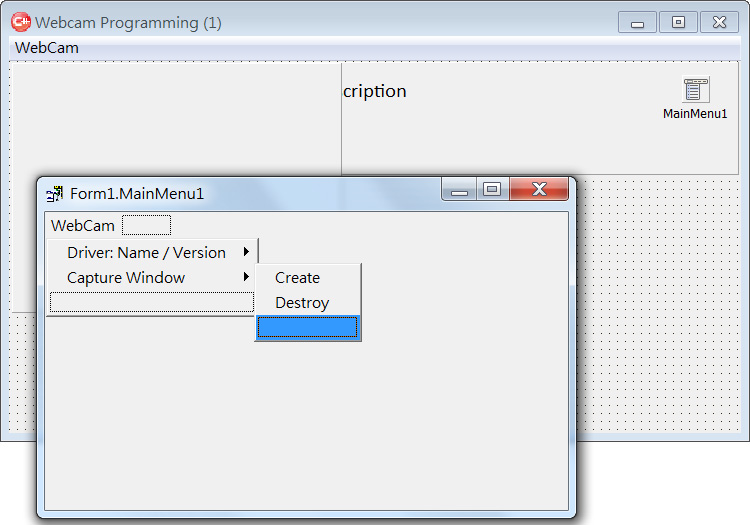
接著, 在 Webcam | Capture Window 功能表中, 新增 Status 子功能, 如圖 2-C-2。


圖 2-C-2

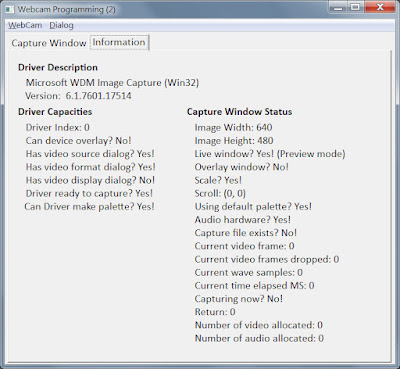
最後, 執行 Webcam | Capture Window | Status 將會顯示視訊擷取視窗的狀態, 如圖 2-C-3。


圖 2-C-3

星期四, 3月 08, 2012

News: 北市公有停車場查贓車 最快下月上路

〔自由時報 2012/03/07 記者蔡偉祺 台北報導〕

「贓車禁入!」台北市現有一百處公有停車場都設有車牌辨識系統,原本是來管控、確認車輛進出,未來也將成為查贓車的利器。停管處將和警方合作,在資料庫中納入贓車車牌號碼,未來只要車牌被掃描回傳,經過資料庫比對為贓車,就會出現警示,並迅速通報警方處理。

停管處機電科長劉至得說,停車場出入口設置車牌辨識系統,在民眾進場停車時,會同時記錄票卡和車牌號碼,出場時也會再確認,可以防止少繳費的逃票行為,且系統辨識率高達百分之九十九。

劉至得說,目前計畫和警方合作,將這套停車場車牌辨識系統,做為協助查緝贓車的工具。

劉至得解釋,未來會將警方提供的贓車資料輸入停管處的主機資料庫中,隨時比對各停車場的車牌辨識系統連線回傳的資訊,只要回傳的車號在資料庫被比對出是贓車車號,系統會馬上通知停車場管理人員,經過現場確認無誤,就會立刻通知警方前往處理,預估整個流程在三到五分鐘內就可完成。

劉至得還說,目前廠商已著手修改程式,這項計畫預計三月底開始測試,若運作順利,四月就可以正式上路。

星期日, 3月 04, 2012

Note: 本課程成立 facebook 社團

本課程成立 facebook 公開社團, 目的是讓同學寫視訊程式, 遇到問題時, 有個發問與討論的地方!

https://www.facebook.com/groups/168473539935723/

歡迎修課的同學加入這個社團!

星期二, 2月 28, 2012

Week 5: Webcam Programming (2)

1. VFW 函式介紹:

 a. 調整視訊畫面大小 ( capPreviewScale )

 b. 取得視訊裝置驅動程式的效能 ( capDriverGetCaps )

 c. 視訊參數對話盒 ( Video Dialog Box )

   (1) 視訊來源對話盒 ( capDlgVideoSource )
   (2) 視訊格式對話盒 ( capDlgVideoFormat )
   (3) 視訊顯示對話盒 ( capDlgVideoDisplay )
   (4) 視訊壓縮對話盒 ( capDlgVideoCompression )

2. 範例程式 Webcam Programming (1) 分成 3 個部分:
part A - 取得視訊裝置驅動程式的相關資訊
part B - 將網路攝影機所擷取到的畫面放到視訊擷取視窗顯示出來
part C - 更改視訊擷取視窗的大小

本週我們將介紹 Part C 的部分:

part C - 更改視訊擷取視窗的大小
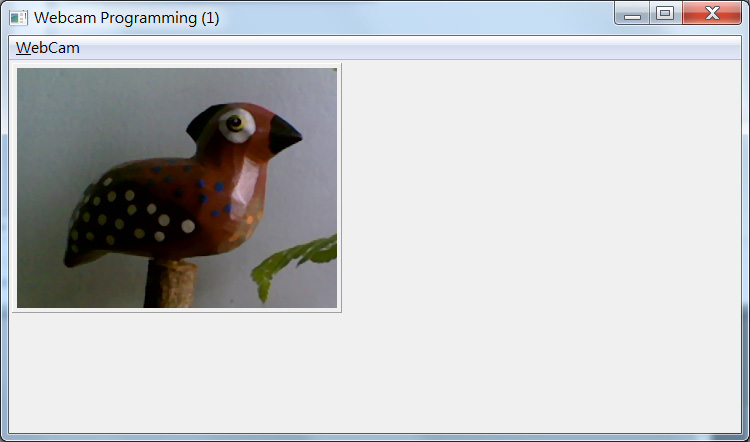

圖 1-B-7

上圖是範例程式 Webcam Programming (1) Part B 的執行結果, 視訊結取視窗動態地顯示了網路攝影機所拍攝的畫面。

上週課程結束前, 我們讓同學思考一個問題, 就是將的視訊擷取視窗的大小改成 640*480, pnlCaptureWindow 的 width 改成 650, Height 改成 490, 執行後的畫面如下圖。
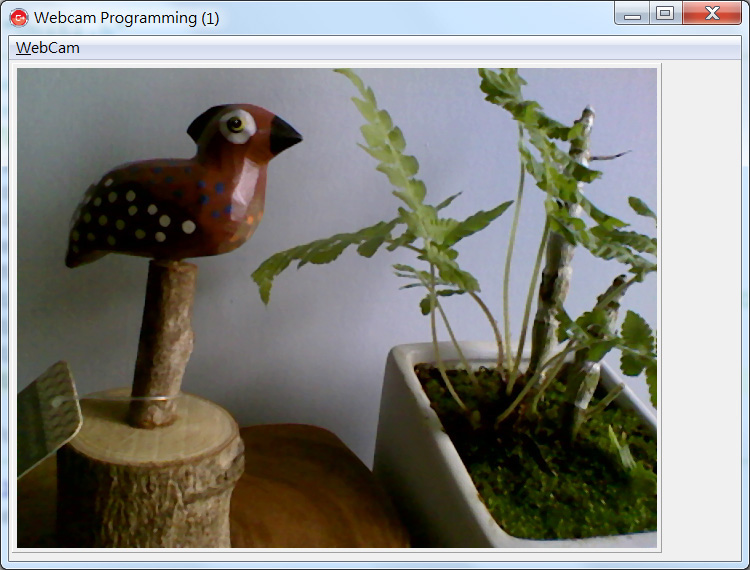

圖 1-C-1

你知道發生什麼事嗎?

提示: 比較圖 1-B-7 與圖 1-C-1 兩張圖片的拍攝內容!

比較兩張圖片的內容後, 發現圖 1-B-7 的內容為圖 1-C-1 內容的左上角 1/4 的圖片內容。

因此, 攝影機所拍攝的畫面大小如果比所建立的視訊擷取視窗還要大, 就會只有顯示左上角的部分, 並不會完整顯示所拍攝的畫面內容。
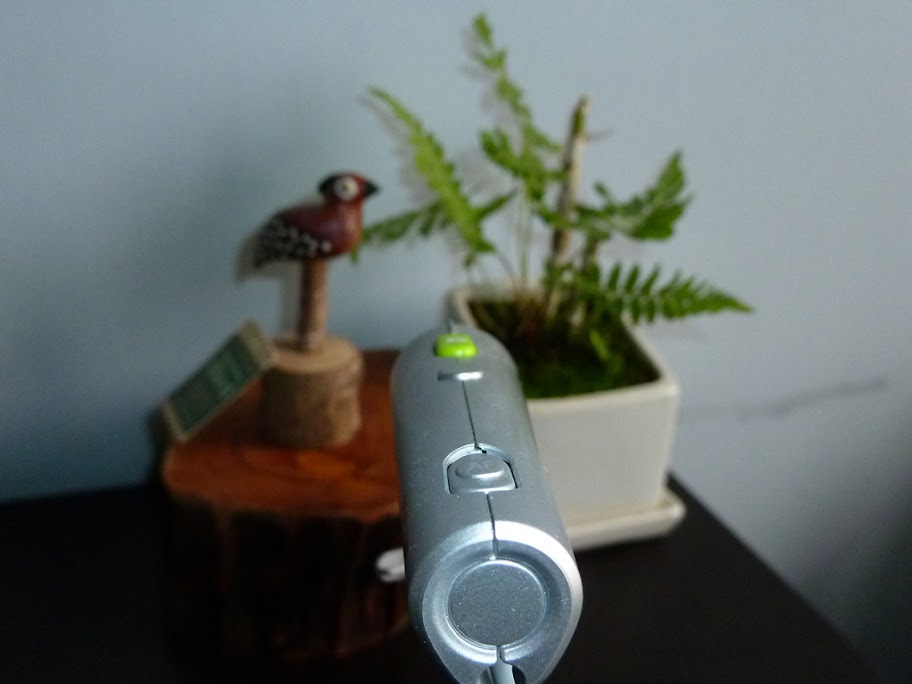

圖 1-C-2

圖 1-C-2 是網路攝影機與所拍攝物品的位置圖, 從攝影機所瞄準的角度觀察, 木雕鳥確實不是攝影機所瞄準的, 圖 1-B-7 畫面所呈現的, 木雕鳥位於畫面的正中央其實是只顯示左上角 1/4 所呈現的錯覺。

VFW 提供了一個函式 capPreviewScale , 可以解決攝影機畫面大小與視訊擷取視窗大小不相同的問題。除此, 搭配 Win32 API 的 MoveWindow 函式來調整視訊擷取視窗的大小, 就可以依照需求隨時調整視訊擷取視窗的大小, 畫面也會依照視窗大小隨著縮放, 而不會只顯示部分拍攝畫面。

首先, 在 Webcam 功能表中新增 Preview Scale 的功能, 然後新增 On 與 Off 兩個子功能, 如下圖。


圖 1-C-3

Preview Scale | On 與 Preview Scale | Off 的事件處理程序請參閱範例程式 Webcam Programming (1), 執行 Preview Scale | On 之後, 網路攝影機所拍攝的畫面就會隨著視訊擷取視窗大小的變化而調整。

接著, 在 WebCam 功能表的 Capture Window 子功能中新增一個 Size 子功能, 然後在 Size 子功能之下, 再進一步建立新一層子功能, 分別是 320 * 240 與 640 * 480, 如下圖。


圖 1-C-4

同樣地, 請參閱 Webcam Programming (1) 中, 兩個子功能 Webcam | Capture Window | Size | 320 * 240 與 Webcam | Capture Window | Size | 640 * 480 的事件處理程序。下圖是執行 Preview Scale | On 之後, 接著再更改視訊擷取視窗的大小為 320 * 240, 我們可以看到不但視訊擷取視窗變小了, 畫面中的內容也跟著縮小了, 不再像圖 1-B-7 般, 只有左上角的畫面了。


圖 1-C-5

3. 範例程式 Webcam Programming (2)


範例程式 Webcam Programming (2) 所設定的學習目標是了解視訊裝置驅動程式所提供的功能與掌握視訊擷取視窗的狀態。分成 3 個部分:
part A - 取得視訊裝置驅動程式的效能
part B - 開啟各種視訊參數對話盒
part C - 取得視訊擷取視窗狀態

part A - 取得視訊裝置驅動程式的效能

由於範例程式 Webcam Programming (2) 需要顯示較多的資訊, 因此, 我們修改畫面的顯示方式, 從 Tool palette 中的 win32 分群中, 找到 TPageControl 類別, 新增一個 PageControl 元件到 Form1 之中。PageControl 元件的 Property Name 設定為 pcWebcam; Property Height 設定為 540; Property Width 設定為 730。接著, 在點選 PageControl pcWebcam 元件之後, 用滑鼠右鍵依序新增兩個 pages。第 1 個 page 的 Property Name 設定為 tsCaptureWindow, Property Caption 設定為 Capture Window; 第 2 個 page 的 Property Name 設定為 tsInformation, Property Caption 設定為 Information。

完成上述的設定之後, 就可以開始將各種元件放置到各個分頁之中。首先, 我們將原先放置於 Form1 之中的 pnlCaptureWindow 移到 tsCaptureWindow 分頁之中 (利用 Ctrl+X, Ctrl+V 就可以移入), 如圖 2-A-1。圖 2-A-1 中的 pnlCaptureWindow 的 Property Color 我們已經更改為淡綠色, 讓同學容易分辨。
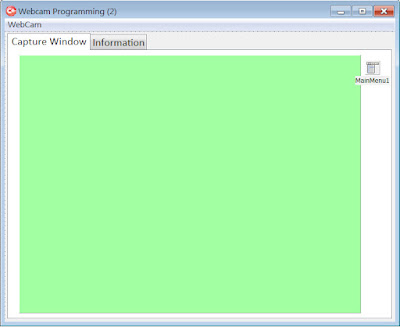

圖 2-A-1

然後將 lblDriverDescription, lblCapDriverName, lblCapDriverVer 等 3 個 Labels 移到 tsCaptureWindow 分頁之中。最後, 再新增 7 個 Labels 作為顯示驅動程式效能之用, 如圖 2-A-2。


圖 2-A-2

接著, 在 MainMenu1 產生第二列功能表 Dialog, 一共有 4 個功能(MenuItem), 做為分別開啟 Video Source、Video Format、Video Display、Video Compression 等 4 個對話盒(dialog) 之用, 如圖 2-A-3。


圖 2-A-3

 透過 capDriverGetCaps 函式可以掌握是訊裝置的效能為何? 驅動程式提供了什麼對話盒供使用者調整視訊裝置? 在 vfh.h 之中, 宣告了 tagCapDriverCaps 結構資料型態, 因此, 我們可以在公共變數宣告的區域中, 宣告一個 tagCapDriverCaps 資料型態的變數, 做為驅動程式傳遞訊息給我們的橋樑。當程式成功地呼叫了 capDriverGetCaps 函式後, 所宣告的結構變數中, 就會被存放著代表驅動程式效能的各種參數值了。


圖 2-A-4


圖 2-A-5
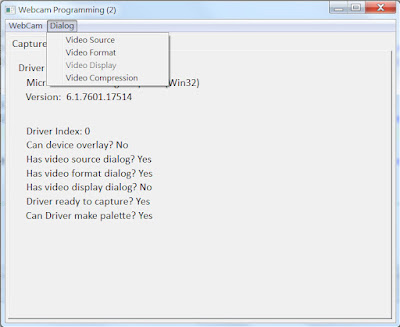

圖 2-A-6

星期一, 2月 27, 2012

Week 4: Webcam Programming (1) Part B

1 VFW 函式介紹
 a. 如何建立一個視訊擷取視窗( capCreateCaptureWindow )
註: 視窗程式設計(Programming Windows)之基本觀念:
(i) 在 Windows (作業系統) 中, 『視窗』的含義非常明確, 就是指螢幕上的一個矩形區域, 用來接受使用者輸入資料或是以文字或圖形的形式顯示輸出內容。
(ii) Window Styles : 同學可以試試加上 WS_CAPTION 到範例程式中。

 b. 連接視訊擷取視窗與視訊裝置 ( capDriverConnect )

 c. 設定顯示模式 ( capPreview )

 d. 設定視訊畫面顯示速率 (capPreviewRate)

2. 範例程式:

範例程式 Webcam Programming (1) 分成 3 個部分:
part A - 取得視訊裝置驅動程式的相關資訊
part B - 將網路攝影機所擷取到的畫面放到視訊擷取視窗顯示出來
part C - 更改視訊擷取視窗的大小

本週我們將介紹 Part B 的部分:

part B - 將網路攝影機所擷取到的畫面放到視訊擷取視窗顯示出來

要在應用程式中將網路攝影機所拍攝的畫面顯示出來, 必須要依序完成以下 4 項設定:
 a. 在應用程式中, 開啟一個視訊擷取視窗, 以供顯示畫面之用。
   ( capCreateCaptureWindow )
 b. 將攝影機(驅動程式編號)與視訊擷取視窗連結起來。
   ( capDriverConnect )
 c. 設定視訊擷取視窗的顯示模式
   ( capPreview )
 d. 設定視訊畫面顯示速率
   (capPreviewRate)

a. 開啟視訊擷取視窗

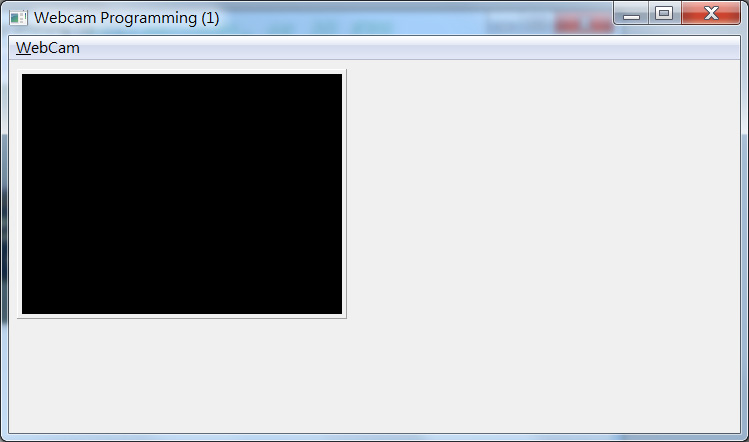
從 Tool Palette 選取 TPanel, 新增一個 Panel 來放置所要開啟的擷取視窗, 同樣地將 Property Name 更改為 pnlCaptureWindow, 並將 Property Height 設定為 250, Property Width 設定為 330, 將 Property Caption 設定為空白, 將 Property Visible 設定為 false。

在 MainMenu 的 Webcam 功能列中新增 Capture Window 功能, 然後, 再分別產生 Create、Destroy 兩個子功能, 如下圖。


圖 1-B-1

將範例程式 Webcam Programming (1) 中的 Create1Click 與 Destroy1Click 事件處理程序分別完成後, 就可以進行測試。執行 Capture Window | Create, 會產生一個全黑的視訊擷取視窗, 畫面如下圖。再執行 Capture Window | Destroy, 則黑色視窗會消失, pnlCaptureWindow 也會變成看不見。


圖 1-B-2

b. 連結攝影機與視訊擷取視窗 ( capDriverConnect )

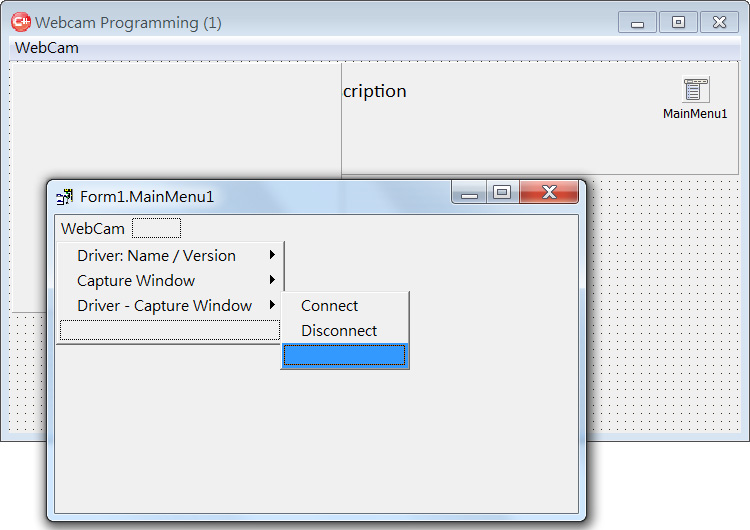
在 Webcam 功能表中新增一個 Driver - Capture Window 功能, 並在 Submenu 中建立 Connect 與 Disconnect 兩個子功能, 如下圖。


圖 1-B-3

兩個子功能 Connect 與 Disconnect 的事件處理程序請參閱範例程式 Webcam Programming (1)。執行 Connect 子功能, 原先為全黑畫面的視訊擷取視窗, 則會顯示一張攝影機所拍攝的靜止畫面,如下圖。


圖 1-B-4

注意: 這僅僅是一張靜止的畫面, 而不是攝影機所拍攝的連續畫面。由於對焦也不正確的緣故, 因此所拍攝的畫面看起來是模糊的。如果再執行 Disconnect 子功能, 視訊擷取視窗又會恢復成全黑的畫面。

c. 設定視訊擷取視窗的顯示模式 ( capPreview )

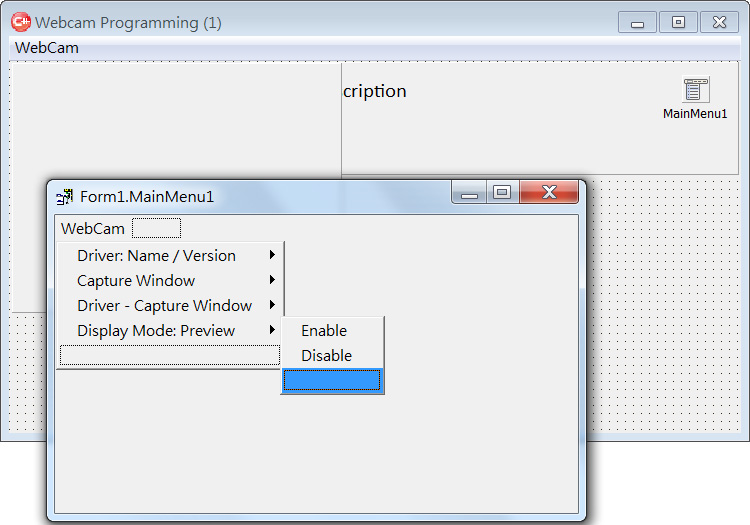
接下來, 必須要設定視訊擷取視窗的顯示模式。一般來說, Webcam 通常只提供 Preview 的顯示模式。因此, 我們繼續在 Webcam 功能列中新增一個 Display Mode: Preview 的功能, 並進一步建立兩個子功能 Enable 與 Disable, 如下圖。


圖 1-B-5

兩個子功能 Enable 與 Disable 的事件處理程序請參閱範例程式 Webcam Programming (1)。執行 Enable 子功能後, 視訊擷取視窗的畫面依舊是靜止的, 必須再完成顯示速率的設定, 畫面才會變成連續拍攝與顯示。

d. 設定視訊畫面顯示速率 ( capPreviewRate )

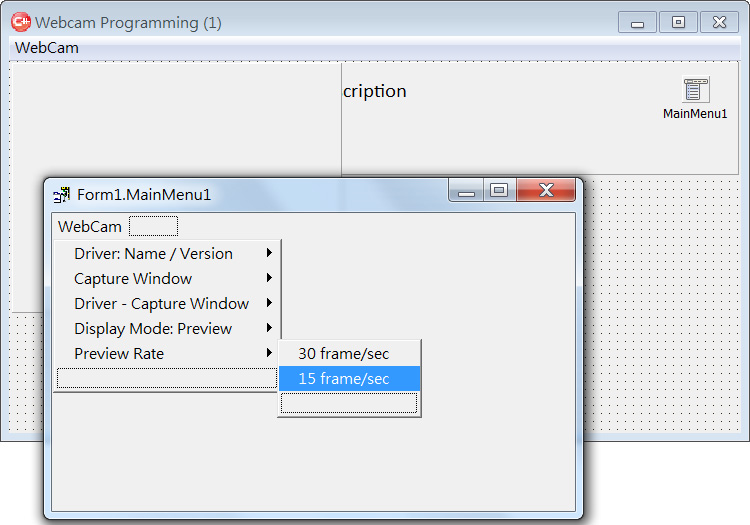
同樣地在 Webcam 功能表中新增一個 Preview Rate 功能, 然後下一層則先暫定兩個子功能: 30 frame/sec 與 15 frame/sec, 如下圖。


圖 1-B-6

兩個子功能 30 frame/sec 與 15 frame/sec 的事件處理程序請參閱範例程式 Webcam Programming (1)。capPreviewRate(hwndVideo, 33) 指令中的第 2 個參數所代表的意義是 1 個 frame 要顯示多少微秒(ms), 由於 1 秒等於 1000 微秒, 所以當 1 個畫面顯示 33 微秒時, 1000 / 33 = 30.3, 代表 1 秒鐘約可顯示 30 個畫面。同學可以自行輸入數字, 進行測試。


圖 1-B-7

完成上述 4 項設定之後, 網路攝影機所拍攝的畫面就可以連續顯示在視訊擷取視窗了。觀察上圖, 可以發現視訊裝置啟動了自動對焦的功能, 因此畫面對焦正確, 可以清晰看到所拍攝的畫面了。

下週預告:

將視訊擷取視窗的大小改成 640*480, pnlCaptureWindow 的 width 改成 650, Height 改成 490, 執行後的畫面如下圖。


圖 1-C-1

你知道發生什麼事嗎?

提示: 比較圖 1-B-7 與圖 1-C-1 兩張圖片的拍攝內容!


圖 1-C-2

Week 3: 228 國定記念日

本週上課日適逢 228 國定記念日, 故課程放假一次!

請同學在家自行練習範例程式 Webcam Programming (1) 。